 |
| Para quem gosta de Taikodom |
 |
| Agentes. | ||||||
| ...................................................................................................................................................... | ||||||
| Isis | ||||||
|
||||||
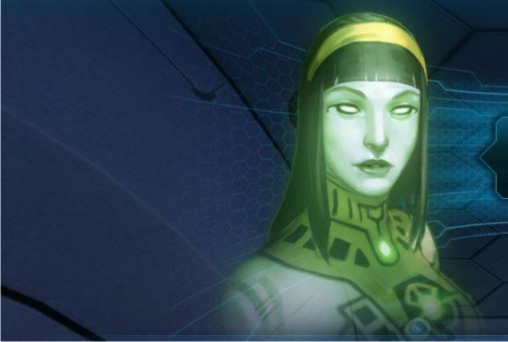
Isis, e uma super inteligência artificial ela e responsável pelo treinamento do cadetes em Samburu, ela ira lhe ensinar a pilotar e te dara dicas de como utilizar as naves e equipamentos disponíveis no jogo. |
||||||
| ...................................................................................................................................................... | ||||||
| Programa de Treinamento de Pilotagem. | ||||||
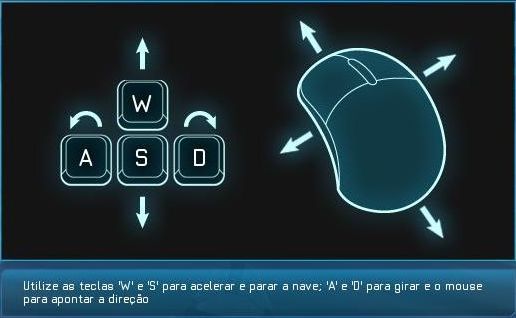
Olá. Você está prestes a iniciar o programa de treinamento de pilotagem do Consortium. Neste Simulador, você aprenderá os comandos básicos de uma nave. - Pilotagem e Manobras. - Interação com objetos através de sua interface. - Identificação de Objetos no alcance do seu Radar. |
||||||
Nesse ponto você ira pilotar a nave e aprender os comando básicos como aceleração, seleção e interação. |
||||||
| ...................................................................................................................................................... | ||||||
| Pilotagem e Manobras. | ||||||
A primeira parte do treinamento fará você passar por cinco argolas como treinamento de manobra, depois que terminar passe pela argola de saída. |
||||||
|
||||||
| ...................................................................................................................................................... | ||||||
| Interação com objetos através de sua interface. | ||||||
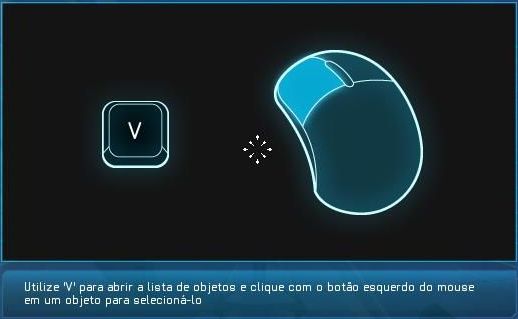
A segunda parte do treinamento tem a ver com seleção de objetos no espaço, selecione o Asteróide depois o Contêiner e por ultimo a Antena, depois de ter feito isso para a Via Expressa.. |
||||||
|
||||||
| ...................................................................................................................................................... | ||||||
| Identificação de Objetos no alcance do seu Radar. | ||||||
A terceira e ultima parte do treinamento lhe ensinara a selecionar objetos utilizando a lista de objetos “V” e interagir com a estação. |
||||||
| ...................................................................................................................................................... | ||||||
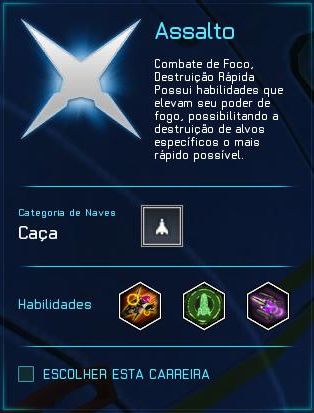
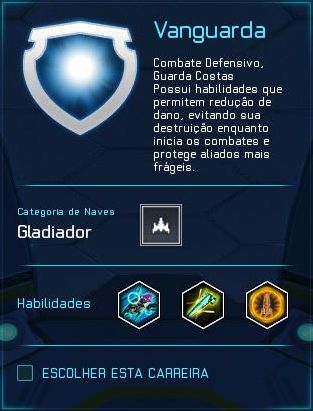
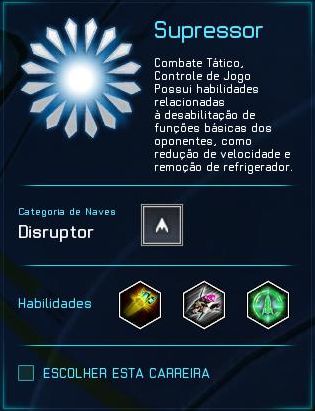
| Escolha de carreira. | ||||||
Agora que você aprendeu os princípios básicos de pilotagem, precisa escolher sua carreira de especialização para se tornar um verdadeiro piloto do Consortium. Cada carreira possui a sua própria Ordem de Pilotos, que coordena o uso de tecnologia e equipamenttos exclusivos, aos quais você terá acesso conforme se destaca. |
||||||
|
||||||
Parabéns, seu treinamento está completo! Você agora é oficialmente um piloto! O controle da Estação acaba de autorizar sua decolagem. Boa sorte. |
||||||
Nesse ponto um vídeo explicativo sobre a destruição em Zerbini e mostrado, e você aparece no espaço já enfrentando sua primeira missão. Isis continua a dar dicas e explicações de como proceder no jogo, abaixo listo o que você pode aprender com ela. |
||||||
| ...................................................................................................................................................... | ||||||
| Primeira Missão: Combate. | ||||||
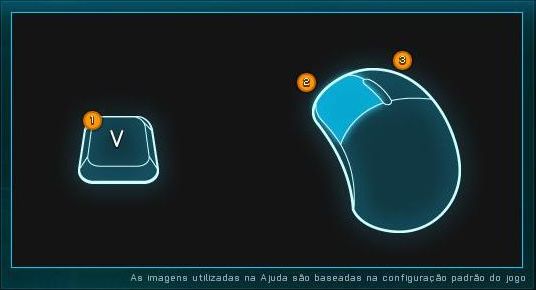
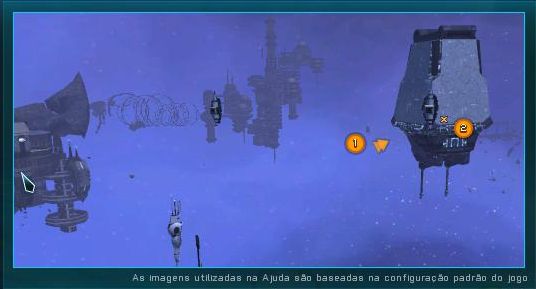
Olá piloto,a missão que você acabou de receber da agente Júlia Honoré consiste em eliminar drones que estão fora de controle e próximos às instalações da patrulha. Para isto, você usará as habilidades de pilotagem que treinamos juntos no simulador. O "x" marca as coordenadas do setor sob ataque e na imagem abaixo você verá os comandos básicos. |
||||||
|
||||||
01 - Lista de Objetos. 02 - Disparar Canhões. 03 - Selecionar um objeto em vôo. |
||||||
| ...................................................................................................................................................... | ||||||
| Histórico. | ||||||
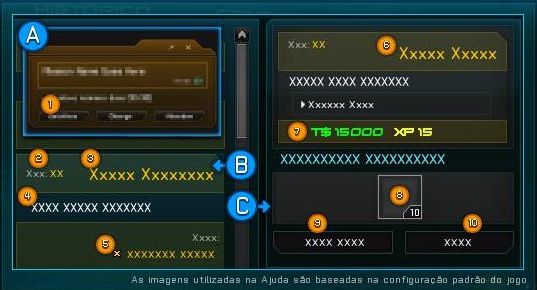
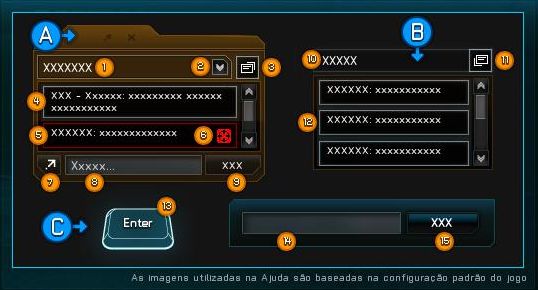
Você pode acessar a qualquer momento os detalhes das missões em curso ou concluídas. Este recurso está disónível através do painel de missão:. |
||||||
|
||||||
01 - Botão de Detalhes. 02 - Nível da Missão. 03 - Nome da Missão. 04 - Descrição da Missão. 05 - Coordenada associada a esta missão. 06 - Detalhes da Missão. 07 - Recompensa em Taéis e XP. 08 - Recompensa em Itens. 09 - Botão de Marcar Coordenada. 10 - Botão de Abandonar Missão. A - Painel de Missões. B - Lista de Missões. C - Detalhes da Missão Selecionada. |
||||||
| ...................................................................................................................................................... | ||||||
| Painéis (básico). | ||||||
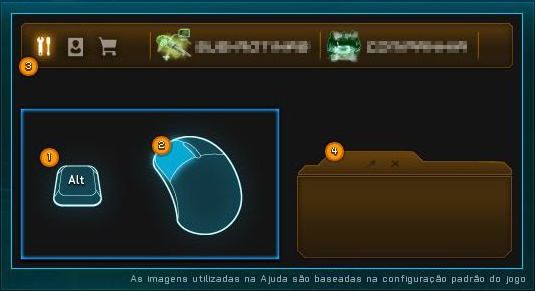
Painéis são um recurso importante para organizare personalizar sua interface. Para acessar este recurso, você deverá pressionar a tecla Alt. Note que ao acionar os painéis seu mouse deixa de ser o cursor de pilotagem e passa a ser um cursor de navegação. O mesmo ocorre com o botão esquerdo, que deixa de acionar armas e passa a ser o clique das ações no painel. |
||||||
|
||||||
01 - Pressione Alt para acionar os painéis. 02 - Clique nas opções desejadas. 03 - Menu de acesso (ferramentas, mapas, configurações, etc) 04 - Você pode mudar a posição dos painéis clicando no topo das janelas. |
||||||
| ...................................................................................................................................................... | ||||||
| HUB. | ||||||
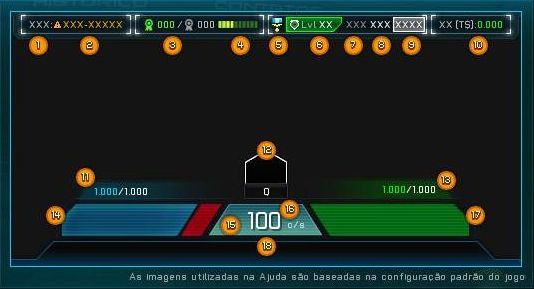
Veja aqui as informações básicas disponíveis na sua interface. |
||||||
|
||||||
01 - Título Local.
02 - Nível de Segurança, Região e Estação. 03 - XP atual e meta de XP até o próximo Nível. 04 - Barra de Progresso de XP. 05 - Medalha de Veterano. 06 - Classe e Nível. 07 - Título do Jogador. 08 - Nome do Jogador. 09 - Tag de Companhia do Jogador. 10 - Saldo em Taéis. 11 - Valor atual do Escudo e Valor total do Escudo. 12 - Subrotina Equipada, 13 - Valor atual do Refrigerador e Valor total do Refrigerador. 14 - Barra deEscudo e Casco. 15 - Barra de Progresso da Velocidade. 16 - Valor da Velocidade Atual. 17 - Barra de Progresso do Refrigerador. 18 - Botão do Inventário. |
||||||
| ...................................................................................................................................................... | ||||||
| Arestas. | ||||||
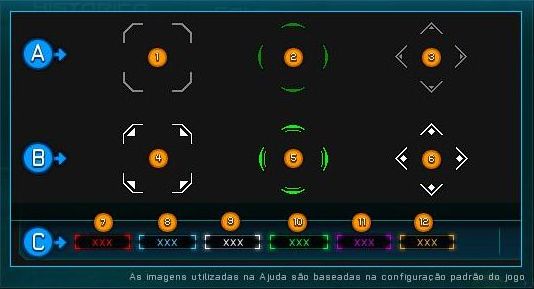
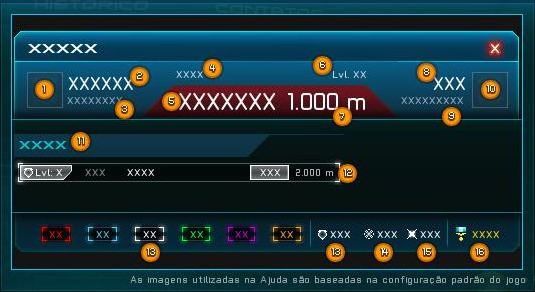
Através da aresta de seleção você poderá distinguir os tipos de objetos no seu campo de visão. |
||||||
|
||||||
01 - NPC não selecionado. 02 - Membro de esquadrilha não selecionado. 03 - Jogador não selecionado. 04 - NPC selecionado. 05 - Membro de esquadrilha selecionado. 06 - Jogador selecionado. 07 - Inimigos. 08 - Aliados. 09 - Neutros. 10 - Esquadrilha. 11 - Procurados. 12 - Objetivos e coordenadas de Missão. A - Objetos no campo de visão. B - Objetos selecionados. C - Código cromático de arestas. |
||||||
| ...................................................................................................................................................... | ||||||
| Seleção e Monitor. | ||||||
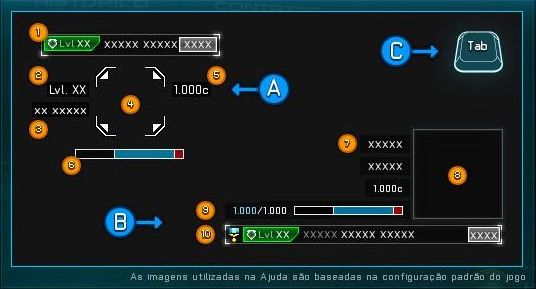
Veja aqui informaçõs sobre a aresta de seleção de objetos e o monitor: |
||||||
|
||||||
01 - Classe e Nível do Jogador. 02 - Nível ou restrição de acesso do objeto. 03 - Indicação de Alcance. 04 - Aresta de Seleção. 05 - Distância. 06 - Barra de Escudo e Casco. 07 - Informações relativas ao Objeto Selecionado. 08 - Visualização em 3D do Objeto. 09 - Valoratual e Total do escudo, Barra de Escudo e Casco. 10 - Identificador do Objeto. A - Arestas de Seleção em Vôo. B - Paínel Monitor. C - Utilize Tab para ciclar entre os alvos ao alcance do radar. |
||||||
| ...................................................................................................................................................... | ||||||
| Painéis (manipulação). | ||||||
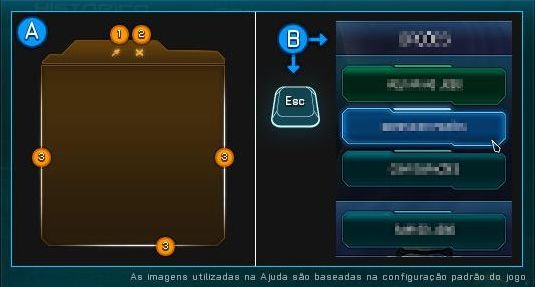
Além da visualização e posicionamento, você possui outros recursos para organizar seus painéis: |
||||||
|
||||||
01 - Pin - fixa o painel na tela. 02 - Fechar - oculta o painel. 03 - Alças para redimensionamento. A - Painel. B - Pressione Esc para abrir o gerenciador de painéis. |
||||||
| ...................................................................................................................................................... | ||||||
| Direção de objetos selecionados. | ||||||
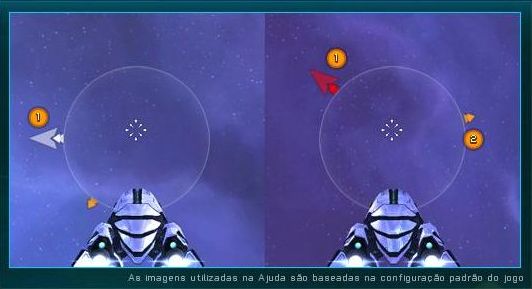
Quando você tiver um objeto selecionado, notará no centro da tela que junto da seta de coordenadas circulo em destaque para referência), outra seta marca a orientação do objeto selecionado. |
||||||
|
||||||
01 - Indicador de objeto selecionado (segue o código cromático de objetos) 02 - Indicador de coordenada. |
||||||
| ...................................................................................................................................................... | ||||||
| Detalhes da "Lista de objetos". | ||||||
Veja aqui o detalhamento das informações exibidas na sua lista de objetos. |
||||||
|
||||||
01 - Ícone da nave selecionada. |
||||||
| ...................................................................................................................................................... | ||||||
| Chat. | ||||||
Além de mim e dos agentes, você encontrará e poderá falar com outros pilotos voluntários como você a longo de sua jornada. Veja aqui o detalhamento do seu sistema de comunicações. |
||||||
|
||||||
01 - Nome do Canal Selecionado. |
||||||
| ...................................................................................................................................................... | ||||||
| Seguir Coordenadas. | ||||||
Você deve ter notado que o painel de missões foi atualizado e, com ele, o marcador de coordenadas. Você pode visualizá-lo quando estiver no seu campo de visão, ou através da lista de objetos. Note que no centro da tela a seta de cor amarela marca a direção correta da coordenada. |
||||||
|
||||||
01 - Orientação da coordenada. |
||||||
| Coletar Loot. | ||||||
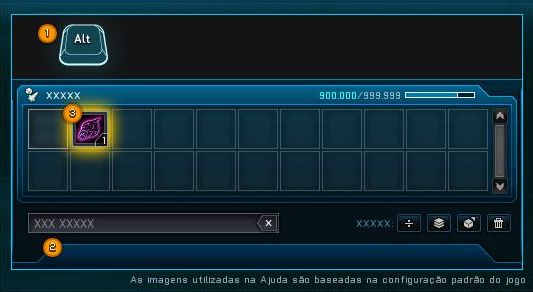
Observe que assim que você destruiu a nave de contrabando, a carga recuperada foi automaticamente movida para seu inventário. O mesmo ocorrerá com qualquer tipo de item coletado no espaço, por mineração ou através de escambo com outros jogadores. |
||||||
|
||||||
01 - Tecla Alt para ativar o Painel, permitindo a interação com o Inventário. |
||||||
| ...................................................................................................................................................... | ||||||
| Contatos. | ||||||
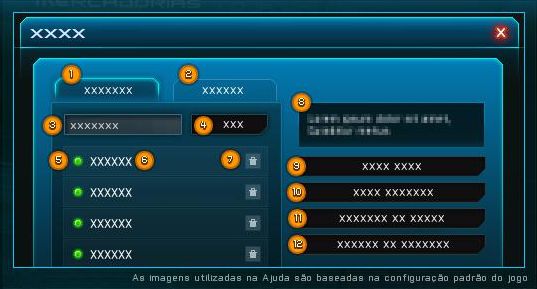
Veja aqui o detalhamento do seu sistema de contatos. |
||||||
|
||||||
01 - Aba de contatos Favoritos. |
||||||
| ...................................................................................................................................................... | ||||||
| Portais. | ||||||
Um Portal é um acelerador gravitacional. Quando uma nave lhe entrega seus controles, ele cria uma Via Expressa alinhando-se ao Portal de saída escolhido, que desacelerará a nave, permitindo que ela desloque-se quase instantaneamente entre eles. Por pratricidade e economia, eles são usados para conectar as regiões aos pares, segundo rotas de maior movimento. |
||||||
01 - Aproxime-se do portal, até a distância de alcance de interação. |
||||||
| ...................................................................................................................................................... | ||||||
| Utilizar sub-rotinas. | ||||||
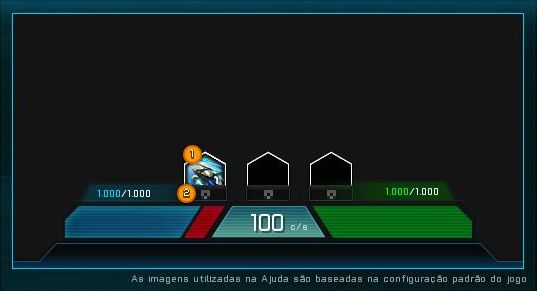
Quando você estiver em vôo com sub-rotinas equipadas, notará eles disponíveis junto com seu reator, Algumas sub-rotinas dependem de carga e resfriamento, observe estas características ao utilizar suas habilidades. |
||||||
|
||||||
01 - Slot com sub-rotina equipada. |
||||||
| ...................................................................................................................................................... | ||||||
| Gerenciar sub-rotinas. | ||||||
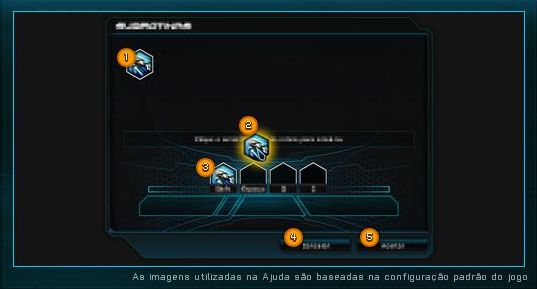
A partir do botão "Equipar" na tela de Habilidades, você tem acesso á janela de gerenciamento de sub-rotinas. Quando houver slots livres, a sub-rotina registrada será equipada automaticamente. |
||||||
|
||||||
01 - Sub-rotinas disponíveis para instalação. |
||||||
| ...................................................................................................................................................... | ||||||
| Pontos de Habilidades. | ||||||
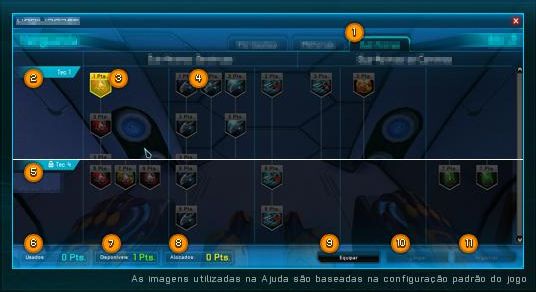
Na tela de Habilidades você poderá utilizar seus pontos ganhos para adquirir Permissões, Melhorias e Sub-rotinas. Minha recomendação é que comece utilizando seus pontos para registrar a sub-rotina "Velocidade de cruzeiro", ela será bastante útil para se locomover pelaregião nas missões seguintes. |
||||||
|
||||||
01 - Aba de sub-rotinas. |
||||||
| ...................................................................................................................................................... | ||||||
| Como utilizar os pontos adquiridos. | ||||||
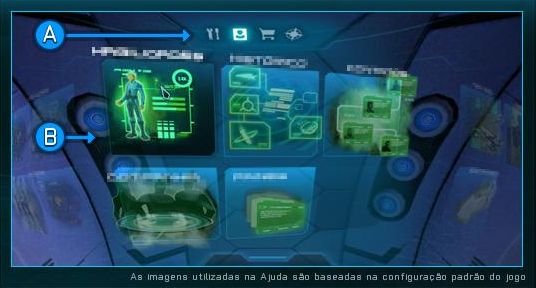
Para utilizar seus pntos de habilidade, procure a tela Habilidades no menu principal da estação. Veja aqui como encontrar a opção, e siga abaixo na caixa "dica relacionadas" para ver detalhes. |
||||||
|
||||||
A - Paginação de opções. |
||||||
| ...................................................................................................................................................... | ||||||
| Equipar ogivas no hangar. | ||||||
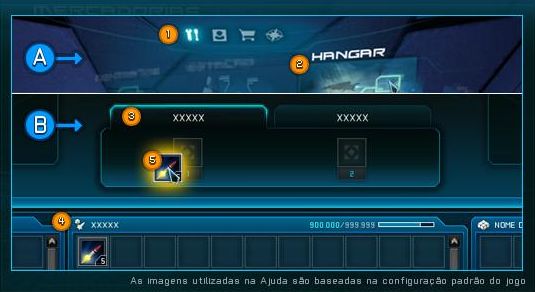
Agora que você recebeu novas ogivas, deve aprender como equipá-las na sua nave. Todos os equipamentos da nave podem ser gerenciados pelo Hangar. |
||||||
|
||||||
01 - Botão para o menu de serviço da estação. |
||||||
| ...................................................................................................................................................... | ||||||
| Equipar ogivas em vôo. | ||||||
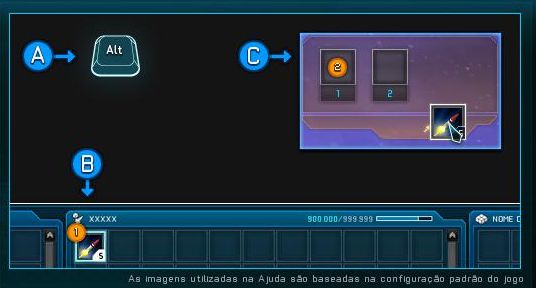
Ogivas também podem ser equipadas em vôo. Para isto, quando estiver desdocado você pode acessar o painel de sistemas, abrir seu inventário e arrastar as ogivas direto do inventário para o painel. Importante: esta operação é disponível apenas para sistemas, não para canhões. |
||||||
|
||||||
01 - Ogivas disponíveis. |
||||||
| ...................................................................................................................................................... | ||||||
| Manuseio de inventário. | ||||||
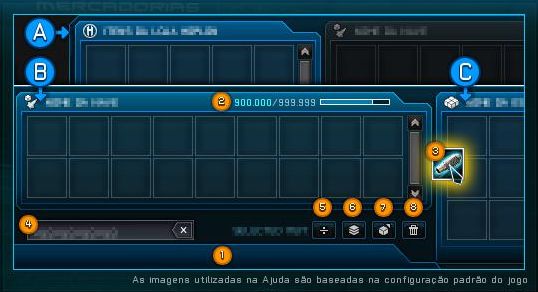
Veja aqui o detalhamento do sistema de inventário. |
||||||
|
||||||
01 - Botão de acesso ao Inventário. |
||||||
| ...................................................................................................................................................... | ||||||
| Equipar canhões no hangar. | ||||||
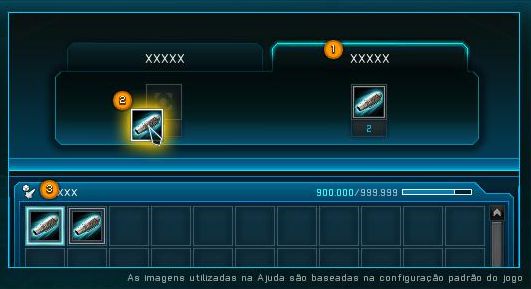
No hangar, você tem acesso à equipagem de canhões. Arraste um canhão em um slot vazio para equipá-lo. Caso arraste o equipamento novo para o slot ocupado, o sistema fará a substituição automaticamente. |
||||||
|
||||||
01 - Aba de canhões na tela do Hangar. |
||||||
| ...................................................................................................................................................... | ||||||
| Missão Concluída. | ||||||
Parabéns, você acaba de concluir sua primeira missão. Entenda melhor o que você acaba de ganhar. |
||||||
A - T$: Taéis. a moeda corrente do Taikodom. B - XP: pontos de experiência. C - Nível: indica sua progressão como piloto dentro da Ordem de Pilotos. D - Pontos de Habilidade: créditos para comprar melhorias, permissões e sub-rotinas. |
||||||
| ...................................................................................................................................................... | ||||||
| Progressão. | ||||||
Para avaliar o talento e experiência de cada piloto, foi estabelecido um sistema universal de mérito usado pelas Ordens para registrar o progresso de seus membros, de forma a regular o acesso a Melhorias, Sub-rotinas, organizar sua iniciação aos Tech Levels, e também deixar claro para todos, especialmente contratantes e inimigos, do que aquele membro é capaz. |
||||||
| ...................................................................................................................................................... | ||||||
| ...................................................................................................................................................... | ||||||
| Facebook. | ||||||
|
|
||||||
|
|
||||||
| ...................................................................................................................................................... | ||||||
 |
 |
 |
 |
Todos os direitos reservados. Os objetos 3D utilizados, naves, ícones, história e personagens apresentados nesse site fazem parte do MSG Taikodom,
desenvolvido pela Hoplon Infotainment.